
Toyota Aygo Connect Multimedia
W celu aktualizacji urządzenia GPS: Toyota Aygo Connect Multimedia Najnowsza aktualizacja wykonaj kolejne instrukcje.
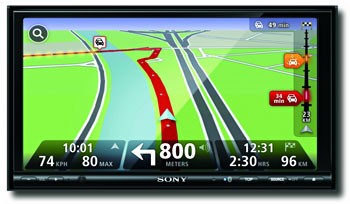
Po pierwsze Pamiętaj, że masz plik aktualizacji do Toyota Aygo Connect Multimedia urządzenie, pobrać ze SpeedcamUpdates.com.
Jeśli nadal nie mam, możesz go teraz wypełniając formularz, które widzisz na tej stronie.
- Wyodrębnienia plików z pakietu SpeedcamUpdates zip. Jeśli po pobraniu pliku nie jest plik ZIP oznacza, że plik jest już rozpakowane i można przejść do następnego kroku tej instrukcji instalacji.
Metoda 1.
- Ta metoda jest prawidłowa, jeśli jesteś w stanie połączyć urządzenie Toyota Aygo Connect Multimedia do komputera PC i uzyskać dostęp do głównego folderu udostępnionego urządzenia.
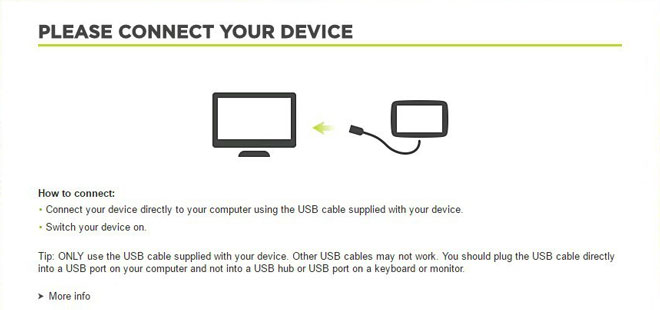
- Podłącz urządzenie Toyota Aygo Connect Multimedia do komputera przez przewód USB. Jeśli wszystko pójdzie dobrze powinieneś zobaczyć nowy dysk, który można zbadać za pomocą Eksploratora Windows lub Finder, jeśli używasz komputera Mac.
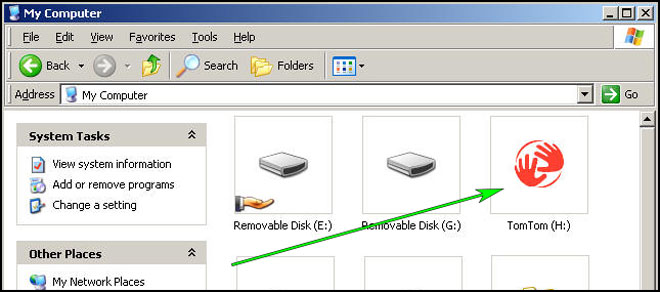
- Za pomocą Eksploratora plików poszukaj folderu o nazwie regionu lub kraju, takich jak Europa Zachodnia, Hiszpania, Włochy, Wielka Brytania.
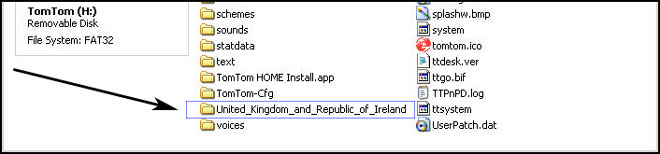
- Skopiuj wyodrębnione pliki z SpeedcamUpdates, OV2 i BMP, do folderu mapy zidentyfikowanego w kroku przed.
- Możesz włączyć alerty i ustawić dźwięk ostrzegawczy, gdy zbliża się do fotoradarów, w sekcji Włącz alerty.
- Zaloguj się na swoje konto Toyota Aygo Connect Multimedia
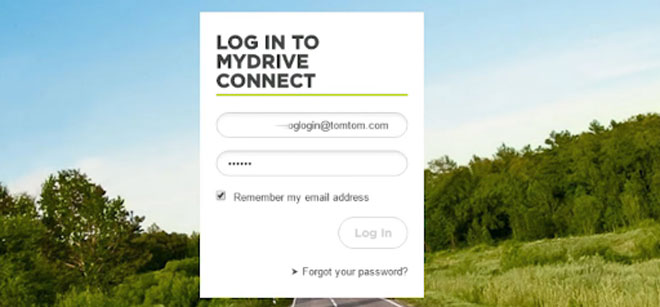
- Zarejestruj urządzenie Toyota Aygo Connect Multimedia lub wybierz je, jeśli jest już zarejestrowane.
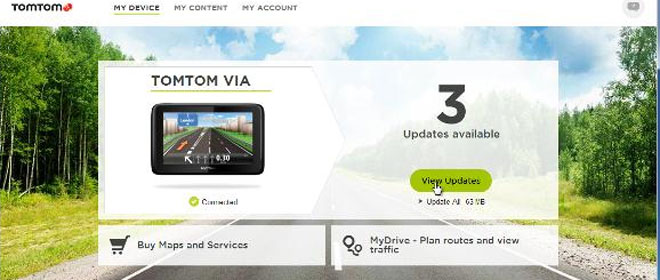
- Teraz jesteś gotowy, aby wybrać metodę 2 lub metodę 3 dla instalacji fotoradarów.
Metoda 2.
- Korzystanie z planowania trasy
- Przejdź do strony internetowej: MyDrive
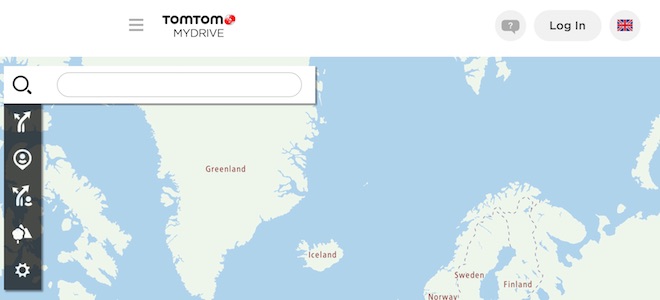
- Zaloguj się i kliknij Planowanie trasy = > Moje miejsca = > POI Files = > import POI plik
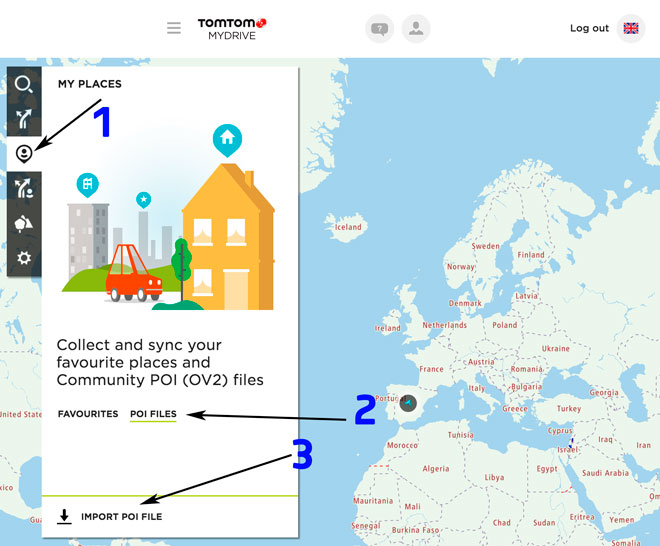
- Wybierz każdy plik OV2 pobrany z SpeedcamUpdates i naciśnij przycisk Importuj.
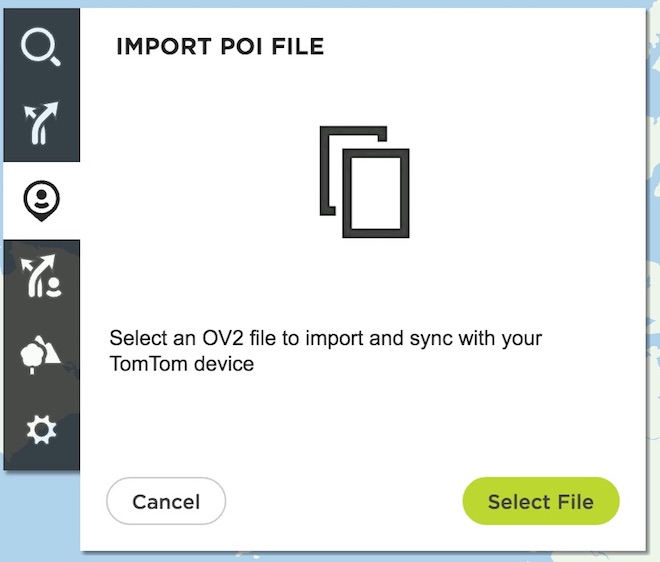
- Pliki zostaną automatycznie przeniesione do urządzenia Toyota Aygo Connect Multimedia.
- Możesz włączyć alerty i ustawić dźwięk ostrzegawczy, gdy zbliża się do fotoradarów, w sekcji Włącz alerty.
Metoda 3.
- Korzystanie z funkcji Dodaj zawartość społecznościową za pomocą aplikacji MyDrive
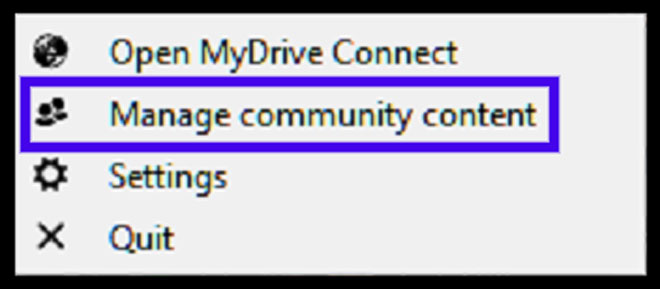
- Kliknij prawym przyciskiem myszy ikonę MyDrive Connect w zasobniku systemowym i wybierz Zarządzaj zawartością społecznościową
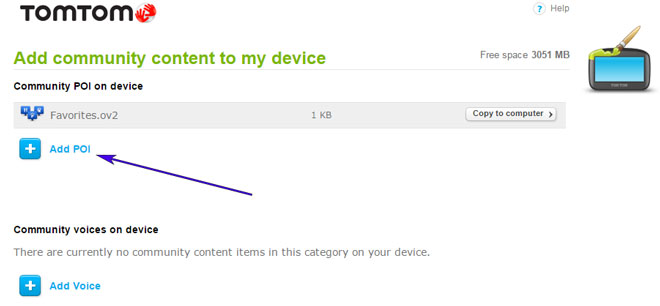
- Musisz dodać każdy plik OV2 pobrany z SpeedcamUpdates, naciskając przycisk Add POI. Pamiętaj, aby dodać skojarzone BMP też, który jest zawarty w pobranych plików.
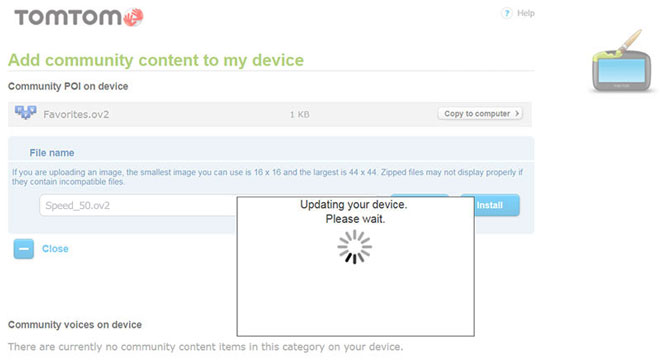
- Po zakończeniu naciśnij przycisk Instaluj, aby przesłać wszystkie informacje do urządzenia.
- Włącz alerty
W celu umożliwienia alertes przejść do główne ustawienia > > ustawienia POI > Ostrzegaj przy zbliżaniu się do UM
Wyszukiwanie kategorii, w których znajdują się Fotoradary
Wybierz dystans i dźwięk ostrzegawczy dla każdej kategorii
Ikona głośnika zostanie wyświetlona w pobliżu nazwy kategorii.
Istnieją 3 różne metody instalowania fotoradarów w urządzeniu TomTom, w zależności od możliwości i daty premiery.
W celu korzystania z metody 2 lub metody 3 należy zainstalować oprogramowanie TomTom. Wykonaj następne instrukcje, aby to zrobić.
Pobierz i zainstaluj oprogramowanie MyDrive firmy TomTom.
Wymagane jest zarejestrowane konto TomTom.
Podłącz urządzenie TomTom do komputera i uruchom oprogramowanie "MyDrive Connect".
Pamiętaj, że możesz swobodnie dostosować pobieranie. Uzyskać dostęp do panelu klienta i za pomocą narzędzia dostosowywania, aby uzyskać dostosowane prędkości aparatu bazy danych zgodnie z potrzebami. Ten narzędzie jest potrzebny, jeśli urządzenie nie akceptuje rozmiar nowej aktualizacji. Można dodawać i usuwać danych fotoradar krajów do aktualnej konfiguracji.
Toyota Aygo Connect Multimedia Informacje o aktualizacji fotoradarów
System nawigacji multimedialnej Toyota Aygo Connect GPS opiera si? na obszernej bazie map, aby zapewni? dok?adne wskazówki dotycz?ce trasy. Regularne aktualizacje map s? niezb?dne, aby mie? najnowsze informacje o zmianach na drogach, nowych trasach i punktach zainteresowania. Te aktualizacje pomagaj? zminimalizowa? wszelkie nie?cis?o?ci, które mog? pojawi? si? w systemie nawigacji, poprawiaj?c ogólne do?wiadczenie z jazdy. Wa?ne jest, aby okresowo sprawdza? dost?pno?? aktualizacji map, aby utrzyma? optymaln? wydajno?? i niezawodno?? systemu GPS, zapewniaj?c efektywne dotarcie do celu.
Aby zaktualizowa? mapy w urz?dzeniu Toyota Aygo Connect Multimedia, mo?esz u?y? dysku USB lub karty SD. Zacznij od pobrania najnowszych aktualizacji map ze oficjalnej strony Toyoty na swój komputer. Po pobraniu przenie? pliki na dysk USB lub kart? SD. W?ó? dysk USB lub kart? SD do systemu multimedialnego Aygo. Przejd? do menu ustawie? i wybierz opcj? aktualizacji map. Post?puj zgodnie z instrukcjami wy?wietlanymi na ekranie, aby zako?czy? proces instalacji, zapewniaj?c, ?e Twój system nawigacji jest wyposa?ony w najnowsze mapy.
System multimedialny GPS Toyota Aygo Connect zapewnia nawigacj? w czasie rzeczywistym, pomagaj?c efektywnie porusza? si? po trasie. Oferuje wskazówki krok po kroku, dzi?ki czemu pozostajesz na w?a?ciwej drodze. Dodatkowo system mo?e ostrzega? o lokalizacjach fotoradarów, pomagaj?c utrzyma? bezpieczny styl jazdy. Aby skutecznie korzysta? z tych funkcji, upewnij si?, ?e Twoje mapy s? aktualne. Zwi?kszy to dok?adno?? nawigacji oraz wiarygodno?? ostrze?e? o fotoradarach, przyczyniaj?c si? do bezpieczniejszej jazdy.
Szukasz dodatkowych informacji o aktualizacjach GPS i kompatybilnych systemach nawigacyjnych?
Przewodnik po aktualizacji i instalacji GPS