
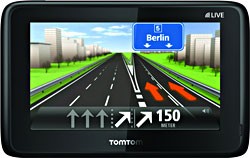
TomTom GO Live 1005
W celu aktualizacji urządzenia GPS: TomTom GO Live 1005 Najnowsza aktualizacja wykonaj kolejne instrukcje.
Po pierwsze Pamiętaj, że masz plik aktualizacji do TomTom GO Live 1005 urządzenie, pobrać ze SpeedcamUpdates.com.
Jeśli nadal nie mam, możesz go teraz wypełniając formularz, które widzisz na tej stronie.
- Wyodrębnienia plików z pakietu SpeedcamUpdates zip. Jeśli po pobraniu pliku nie jest plik ZIP oznacza, że plik jest już rozpakowane i można przejść do następnego kroku tej instrukcji instalacji.
Metoda 1.
- Ta metoda jest prawidłowa, jeśli jesteś w stanie połączyć urządzenie TomTom GO Live 1005 do komputera PC i uzyskać dostęp do głównego folderu udostępnionego urządzenia.
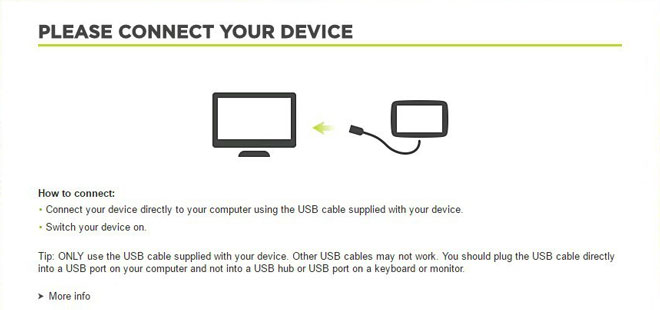
- Podłącz urządzenie TomTom GO Live 1005 do komputera przez przewód USB. Jeśli wszystko pójdzie dobrze powinieneś zobaczyć nowy dysk, który można zbadać za pomocą Eksploratora Windows lub Finder, jeśli używasz komputera Mac.
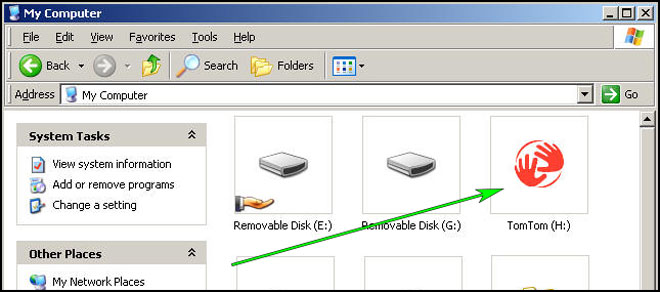
- Za pomocą Eksploratora plików poszukaj folderu o nazwie regionu lub kraju, takich jak Europa Zachodnia, Hiszpania, Włochy, Wielka Brytania.
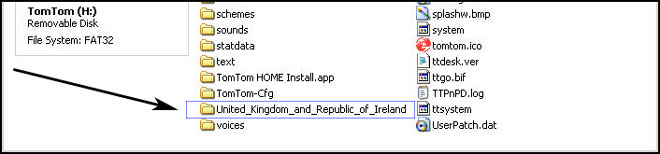
- Skopiuj wyodrębnione pliki z SpeedcamUpdates, OV2 i BMP, do folderu mapy zidentyfikowanego w kroku przed.
- Możesz włączyć alerty i ustawić dźwięk ostrzegawczy, gdy zbliża się do fotoradarów, w sekcji Włącz alerty.
- Zaloguj się na swoje konto TomTom GO Live 1005
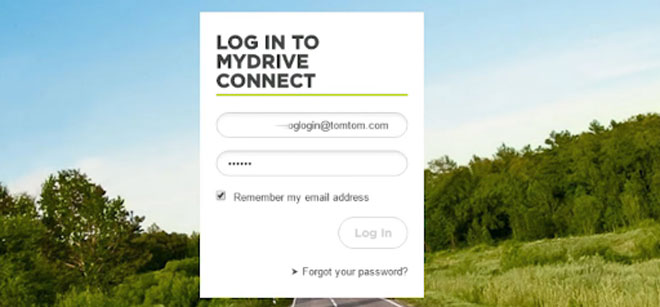
- Zarejestruj urządzenie TomTom GO Live 1005 lub wybierz je, jeśli jest już zarejestrowane.
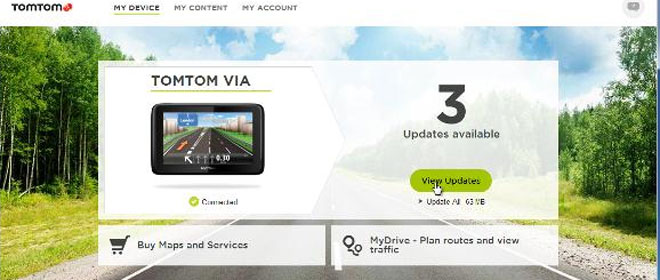
- Teraz jesteś gotowy, aby wybrać metodę 2 lub metodę 3 dla instalacji fotoradarów.
Metoda 2.
- Korzystanie z planowania trasy
- Przejdź do strony internetowej: MyDrive
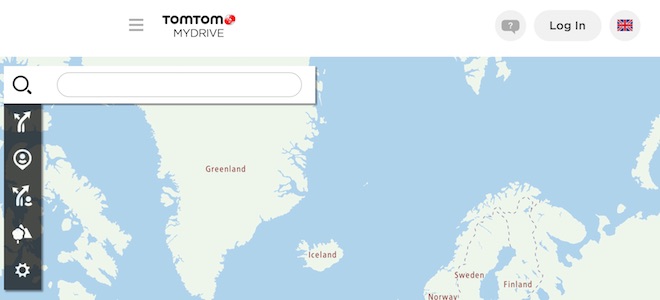
- Zaloguj się i kliknij Planowanie trasy = > Moje miejsca = > POI Files = > import POI plik
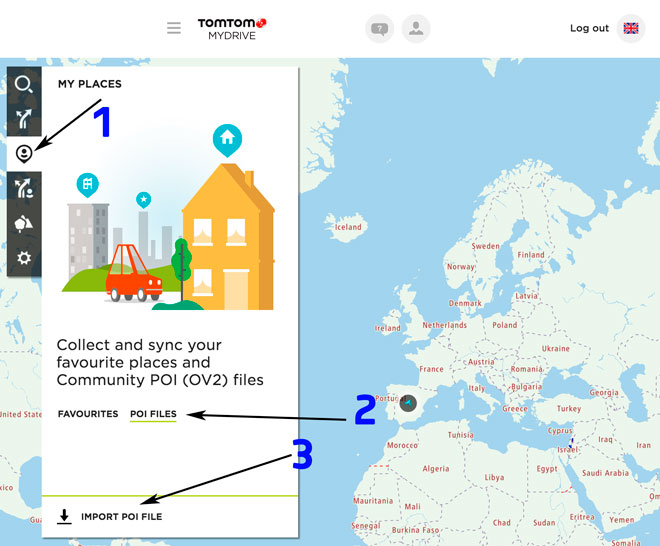
- Wybierz każdy plik OV2 pobrany z SpeedcamUpdates i naciśnij przycisk Importuj.
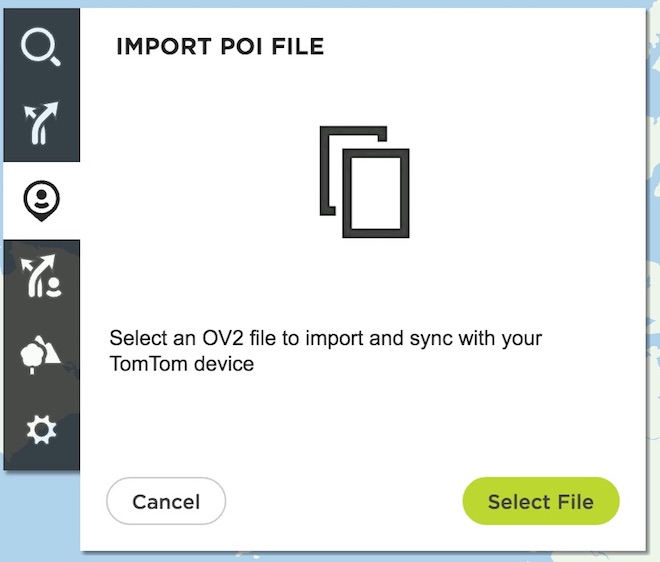
- Pliki zostaną automatycznie przeniesione do urządzenia TomTom GO Live 1005.
- Możesz włączyć alerty i ustawić dźwięk ostrzegawczy, gdy zbliża się do fotoradarów, w sekcji Włącz alerty.
Metoda 3.
- Korzystanie z funkcji Dodaj zawartość społecznościową za pomocą aplikacji MyDrive
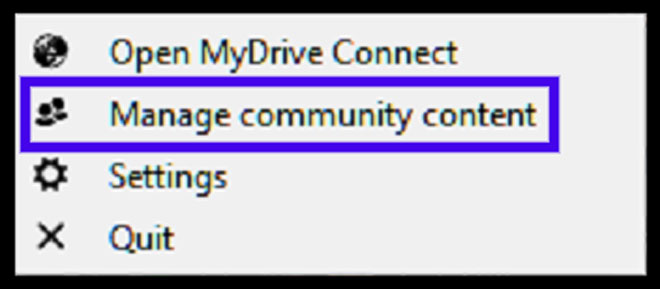
- Kliknij prawym przyciskiem myszy ikonę MyDrive Connect w zasobniku systemowym i wybierz Zarządzaj zawartością społecznościową
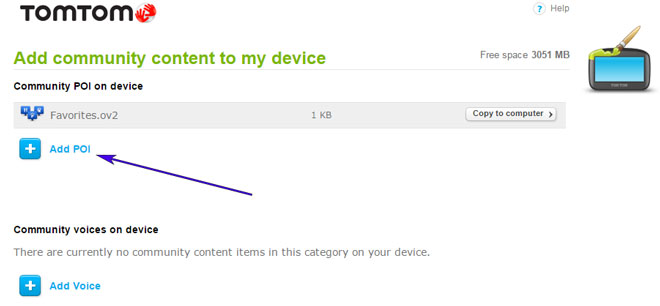
- Musisz dodać każdy plik OV2 pobrany z SpeedcamUpdates, naciskając przycisk Add POI. Pamiętaj, aby dodać skojarzone BMP też, który jest zawarty w pobranych plików.
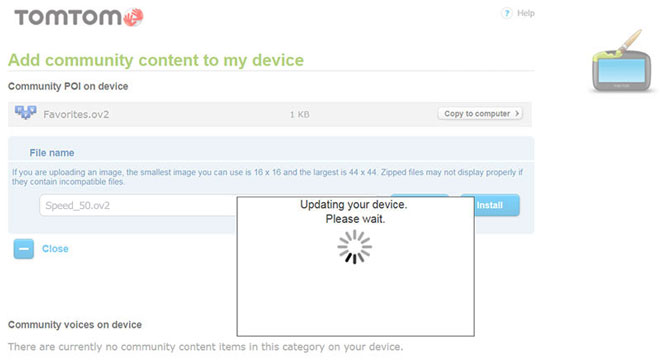
- Po zakończeniu naciśnij przycisk Instaluj, aby przesłać wszystkie informacje do urządzenia.
- Włącz alerty
W celu umożliwienia alertes przejść do główne ustawienia > > ustawienia POI > Ostrzegaj przy zbliżaniu się do UM
Wyszukiwanie kategorii, w których znajdują się Fotoradary
Wybierz dystans i dźwięk ostrzegawczy dla każdej kategorii
Ikona głośnika zostanie wyświetlona w pobliżu nazwy kategorii.
Istnieją 3 różne metody instalowania fotoradarów w urządzeniu TomTom, w zależności od możliwości i daty premiery.
W celu korzystania z metody 2 lub metody 3 należy zainstalować oprogramowanie TomTom. Wykonaj następne instrukcje, aby to zrobić.
Pobierz i zainstaluj oprogramowanie MyDrive firmy TomTom.
Wymagane jest zarejestrowane konto TomTom.
Podłącz urządzenie TomTom do komputera i uruchom oprogramowanie "MyDrive Connect".
Pamiętaj, że możesz swobodnie dostosować pobieranie. Uzyskać dostęp do panelu klienta i za pomocą narzędzia dostosowywania, aby uzyskać dostosowane prędkości aparatu bazy danych zgodnie z potrzebami. Ten narzędzie jest potrzebny, jeśli urządzenie nie akceptuje rozmiar nowej aktualizacji. Można dodawać i usuwać danych fotoradar krajów do aktualnej konfiguracji.
GO Live 1005 Informacje o aktualizacji fotoradarów
TomTom GO LIVE 1005 oferuje rozleg?e pokrycie map, zawieraj?ce mapy ?wiata, które zapewniaj? szczegó?ow? nawigacj? w ró?nych regionach. U?ytkownicy mog? korzysta? z regularnych aktualizacji map, które gwarantuj?, ?e ich urz?dzenie odzwierciedla najnowsze zmiany na drogach, nowe trasy i punkty zainteresowania. Chocia? urz?dzenie zosta?o zaprojektowane do obs?ugi us?ug LIVE, w tym aktualizacji ruchu drogowego w czasie rzeczywistym, wa?ne jest, aby zauwa?y?, ?e us?ugi te nie s? ju? dost?pne po pi?ciu latach. Jednak aktualizacje map pozostaj? dost?pne, co pozwala u?ytkownikom utrzyma? dok?adne mo?liwo?ci nawigacyjne, nawet gdy warunki drogowe si? zmieniaj?.
Aktualizacja TomTom GO LIVE 1005 jest prosta, wykorzystuj?c do instalacji USB lub kart? SD. U?ytkownicy mog? pod??czy? urz?dzenie do komputera, aby pobra? najnowsze aktualizacje map ze strony TomTom. Proces polega na wybraniu po??danych aktualizacji i przes?aniu ich do urz?dzenia za pomoc? USB. Alternatywnie, korzystaj?c z karty SD, u?ytkownicy mog? pobra? aktualizacje bezpo?rednio na kart?, a nast?pnie w?o?y? j? do urz?dzenia. Zapewnia to, ?e system nawigacji pozostaje aktualny i skuteczny w planowaniu tras.
TomTom GO LIVE 1005 wyró?nia si? w prowadzeniu trasy, oferuj?c jasne wskazówki i prowadzenie po pasach, co poprawia komfort jazdy. U?ytkownicy doceniaj? dok?adno?? systemu nawigacji, który pomaga podejmowa? ?wiadome decyzje na skrzy?owaniach i podczas zmiany pasa. Dodatkowo urz?dzenie zawiera alerty o fotoradarach, pozwalaj?c kierowcom by? na bie??co z potencjalnymi kontrolami pr?dko?ci na trasie. Ta funkcja nie tylko pomaga w przestrzeganiu ogranicze? pr?dko?ci, ale tak?e przyczynia si? do bezpieczniejszej jazdy.
Szukasz dodatkowych informacji o aktualizacjach GPS i kompatybilnych systemach nawigacyjnych?
Przewodnik po aktualizacji i instalacji GPS