
TomTom GO 710
W celu aktualizacji urządzenia GPS: TomTom GO 710 Najnowsza aktualizacja wykonaj kolejne instrukcje.
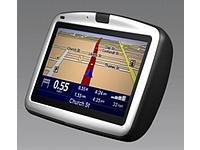
Po pierwsze Pamiętaj, że masz plik aktualizacji do TomTom GO 710 urządzenie, pobrać ze SpeedcamUpdates.com.
Jeśli nadal nie mam, możesz go teraz wypełniając formularz, które widzisz na tej stronie.
- Wyodrębnienia plików z pakietu SpeedcamUpdates zip. Jeśli po pobraniu pliku nie jest plik ZIP oznacza, że plik jest już rozpakowane i można przejść do następnego kroku tej instrukcji instalacji.
Metoda 1.
- Ta metoda jest prawidłowa, jeśli jesteś w stanie połączyć urządzenie TomTom GO 710 do komputera PC i uzyskać dostęp do głównego folderu udostępnionego urządzenia.
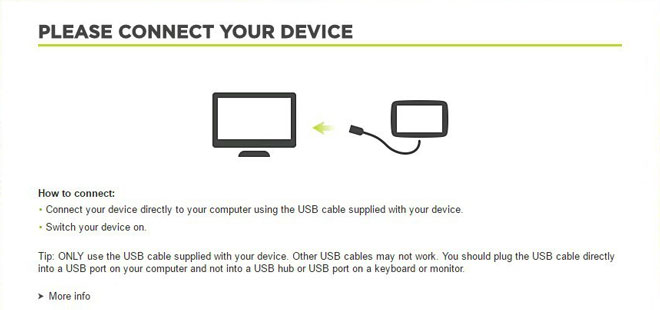
- Podłącz urządzenie TomTom GO 710 do komputera przez przewód USB. Jeśli wszystko pójdzie dobrze powinieneś zobaczyć nowy dysk, który można zbadać za pomocą Eksploratora Windows lub Finder, jeśli używasz komputera Mac.
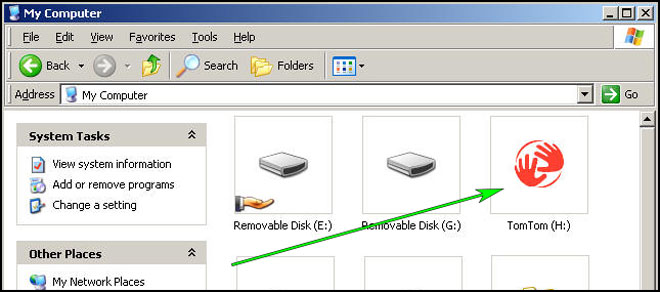
- Za pomocą Eksploratora plików poszukaj folderu o nazwie regionu lub kraju, takich jak Europa Zachodnia, Hiszpania, Włochy, Wielka Brytania.
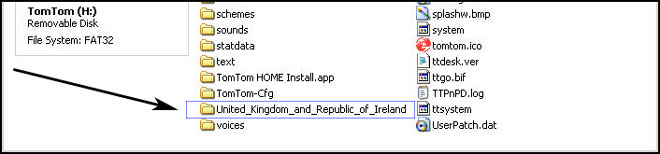
- Skopiuj wyodrębnione pliki z SpeedcamUpdates, OV2 i BMP, do folderu mapy zidentyfikowanego w kroku przed.
- Możesz włączyć alerty i ustawić dźwięk ostrzegawczy, gdy zbliża się do fotoradarów, w sekcji Włącz alerty.
- Zaloguj się na swoje konto TomTom GO 710
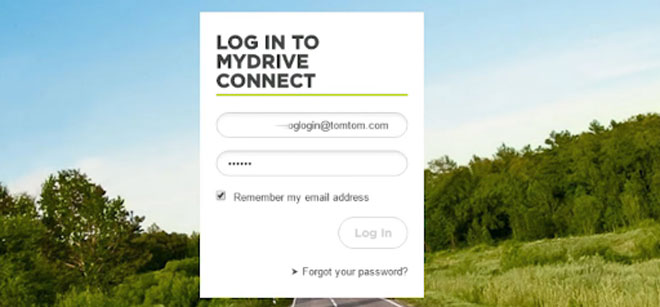
- Zarejestruj urządzenie TomTom GO 710 lub wybierz je, jeśli jest już zarejestrowane.
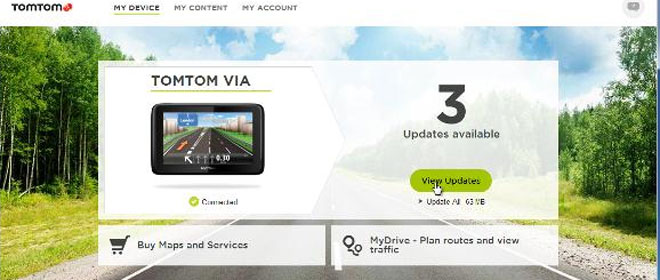
- Teraz jesteś gotowy, aby wybrać metodę 2 lub metodę 3 dla instalacji fotoradarów.
Metoda 2.
- Korzystanie z planowania trasy
- Przejdź do strony internetowej: MyDrive
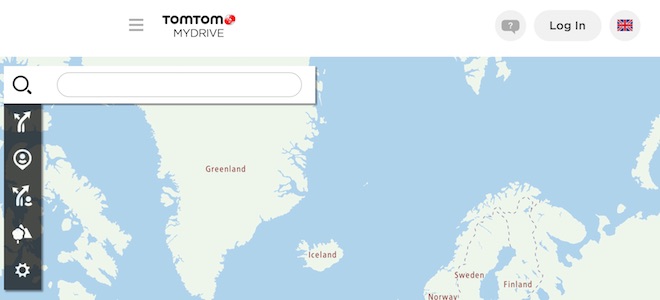
- Zaloguj się i kliknij Planowanie trasy = > Moje miejsca = > POI Files = > import POI plik
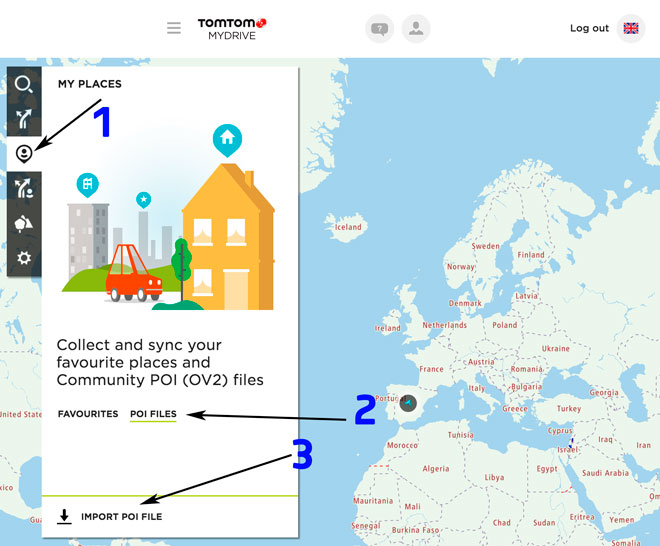
- Wybierz każdy plik OV2 pobrany z SpeedcamUpdates i naciśnij przycisk Importuj.
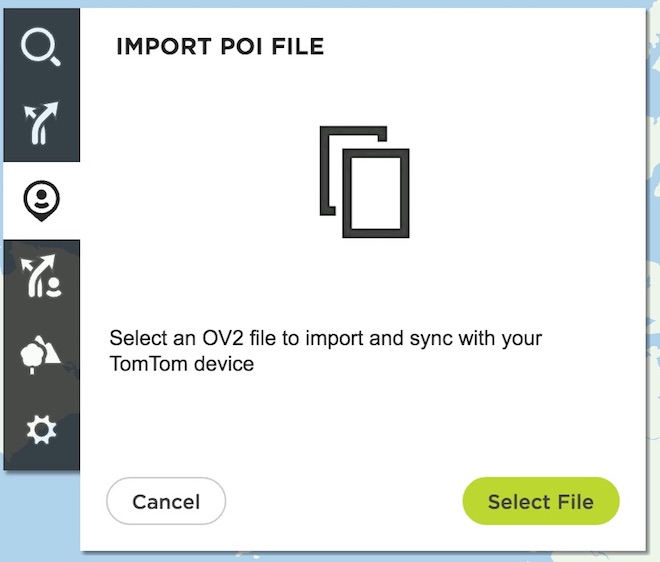
- Pliki zostaną automatycznie przeniesione do urządzenia TomTom GO 710.
- Możesz włączyć alerty i ustawić dźwięk ostrzegawczy, gdy zbliża się do fotoradarów, w sekcji Włącz alerty.
Metoda 3.
- Korzystanie z funkcji Dodaj zawartość społecznościową za pomocą aplikacji MyDrive
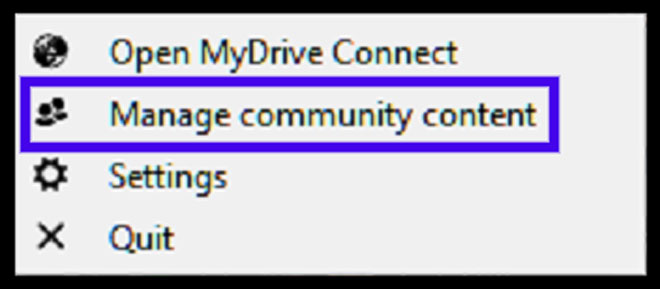
- Kliknij prawym przyciskiem myszy ikonę MyDrive Connect w zasobniku systemowym i wybierz Zarządzaj zawartością społecznościową
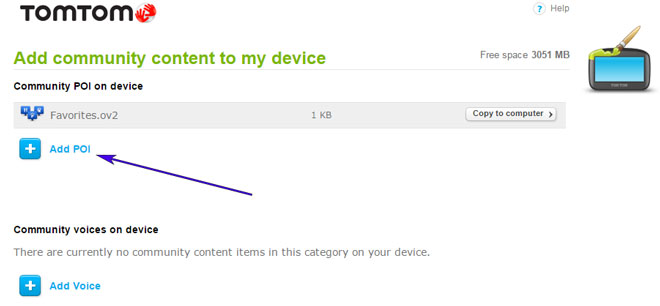
- Musisz dodać każdy plik OV2 pobrany z SpeedcamUpdates, naciskając przycisk Add POI. Pamiętaj, aby dodać skojarzone BMP też, który jest zawarty w pobranych plików.
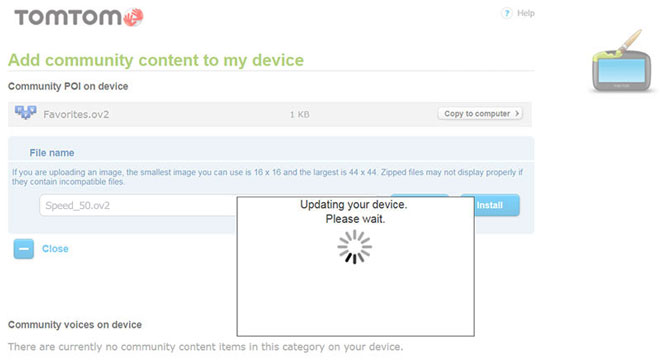
- Po zakończeniu naciśnij przycisk Instaluj, aby przesłać wszystkie informacje do urządzenia.
- Włącz alerty
W celu umożliwienia alertes przejść do główne ustawienia > > ustawienia POI > Ostrzegaj przy zbliżaniu się do UM
Wyszukiwanie kategorii, w których znajdują się Fotoradary
Wybierz dystans i dźwięk ostrzegawczy dla każdej kategorii
Ikona głośnika zostanie wyświetlona w pobliżu nazwy kategorii.
Istnieją 3 różne metody instalowania fotoradarów w urządzeniu TomTom, w zależności od możliwości i daty premiery.
W celu korzystania z metody 2 lub metody 3 należy zainstalować oprogramowanie TomTom. Wykonaj następne instrukcje, aby to zrobić.
Pobierz i zainstaluj oprogramowanie MyDrive firmy TomTom.
Wymagane jest zarejestrowane konto TomTom.
Podłącz urządzenie TomTom do komputera i uruchom oprogramowanie "MyDrive Connect".
Pamiętaj, że możesz swobodnie dostosować pobieranie. Uzyskać dostęp do panelu klienta i za pomocą narzędzia dostosowywania, aby uzyskać dostosowane prędkości aparatu bazy danych zgodnie z potrzebami. Ten narzędzie jest potrzebny, jeśli urządzenie nie akceptuje rozmiar nowej aktualizacji. Można dodawać i usuwać danych fotoradar krajów do aktualnej konfiguracji.
GO 710 Informacje o aktualizacji fotoradarów
TomTom GO 710 oferuje kompleksowe pokrycie mapowe Ameryki Pó?nocnej, zapewniaj?c u?ytkownikom dost?p do szczegó?owych sieci drogowych i punktów zainteresowania. Regularne aktualizacje map s? niezb?dne do utrzymania dok?adnej nawigacji, poniewa? obejmuj? zmiany w uk?adzie dróg, nowe budowy oraz zaktualizowane punkty zainteresowania. U?ytkownicy mog? pobiera? te aktualizacje za po?rednictwem stacji dokuj?cej urz?dzenia, która ??czy si? z komputerem w celu pobrania najnowszych map. Wa?ne jest, aby upewni? si?, ?e mapy s? zgodne ze specyfikacjami GO 710, aby unikn?? problemów takich jak „Nie znaleziono map”. Utrzymywanie bazy mapowej na bie??co poprawia ogólne do?wiadczenie nawigacji i zapewnia niezawodne wskazówki dotycz?ce trasy.
Aby zaktualizowa? TomTom GO 710, u?ytkownicy mog? skorzysta? z domowej stacji dokuj?cej, co umo?liwia prosty proces instalacji. Najpierw pod??cz urz?dzenie do komputera za pomoc? kabla USB. Po pod??czeniu oprogramowanie TomTom rozpozna urz?dzenie i poprosi u?ytkowników o pobranie dost?pnych aktualizacji map. Je?li u?ywasz karty SD, upewnij si?, ?e jest prawid?owo sformatowana i w?o?ona do urz?dzenia przed rozpocz?ciem aktualizacji. Post?puj zgodnie z instrukcjami wy?wietlanymi na ekranie, aby zako?czy? instalacj?. Po zako?czeniu procesu aktualizacji zaleca si? ponowne uruchomienie urz?dzenia, aby nowe mapy zosta?y w pe?ni zintegrowane i gotowe do nawigacji.
TomTom GO 710 zapewnia niezawodne wskazówki dotycz?ce trasy, wykorzystuj?c wbudowan? technologi? GPS do dostarczania dok?adnych wskaza?. U?ytkownicy mog? oczekiwa? nawigacji krok po kroku, która pomaga w efektywnym dotarciu do celu. Dodatkowo urz?dzenie mo?e ostrzega? u?ytkowników o lokalizacjach fotoradarów, zwi?kszaj?c bezpiecze?stwo podczas podró?y. Ta funkcja jest szczególnie przydatna do przestrzegania ogranicze? pr?dko?ci i unikania potencjalnych mandatów. Regularnie aktualizuj?c mapy, u?ytkownicy mog? zapewni?, ?e dane o fotoradarach pozostaj? aktualne, co pozwala na bardziej ?wiadome prowadzenie pojazdu podczas nawigacji przez ró?ne regiony.
Szukasz dodatkowych informacji o aktualizacjach GPS i kompatybilnych systemach nawigacyjnych?
Przewodnik po aktualizacji i instalacji GPS