
Becker Ready 50 EU20 LMU
W celu aktualizacji urządzenia GPS: Becker Ready 50 EU20 LMU Najnowsza aktualizacja wykonaj kolejne instrukcje.
Po pierwsze Pamiętaj, że masz plik aktualizacji do Becker Ready 50 EU20 LMU urządzenie, pobrać ze SpeedcamUpdates.com.
Jeśli nadal nie mam, możesz go teraz wypełniając formularz, które widzisz na tej stronie.
- Wyodrębnienia plików z pakietu SpeedcamUpdates zip. Jeśli po pobraniu pliku nie jest plik ZIP oznacza, że plik jest już rozpakowane i można przejść do następnego kroku tej instrukcji instalacji.
- Becker Ready 50 EU20 LMU Podłączyć urządzenie za pomocą kabla USB do komputera. Po komputer wykrył urządzenie GPS jako zewnętrzny dysk pamięci otworzyć folder "./iGO8/CONTENT/speed kamery". Kopię w tym folderze plików pochodzących z zip przed.
- Gdy pliki zostały skopiowane do Becker Ready 50 EU20 LMU urządzenie, odłącz kabel USB, a następnie ponownie uruchom Becker Ready 50 EU20 LMU urządzenia.
- Gdy urządzenie zakończy Becker Ready 50 EU20 LMU starcie, podłącz go ponownie do komputera. Ponownie otworzyć folder "./iGO8/CONTENT/speed kamery". Teraz widać dwa pliki o nazwie camera.spdb prędkości i SpeedcamUpdates.spud odpowiednio. Usunąć plik o nazwie SpeedcamUpdates.spud. Na koniec zmień nazwę "camera.spdb prędkości" jak SpeedcamUpdates.spud
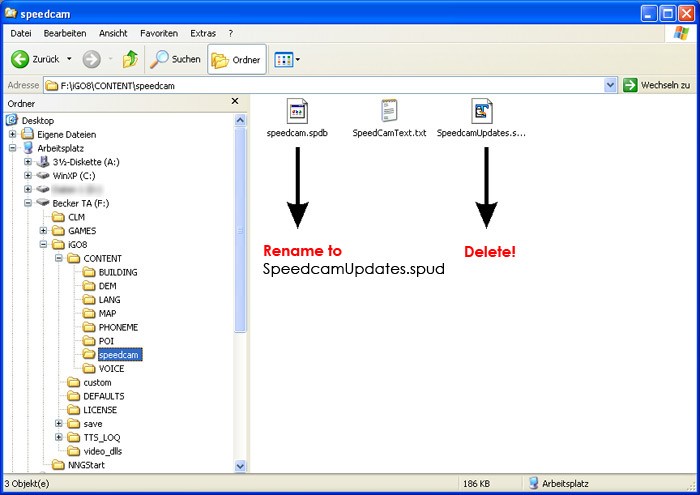
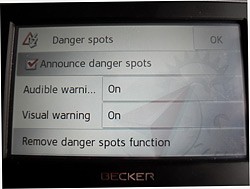
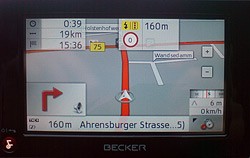
- Becker Ready 50 EU20 LMU Odłączyć urządzenie od komputera. Becker Ready 50 EU20 LMU Ponowne uruchomienie urządzenia. Teraz przejdź na zewnątrz, aby uzyskać pokrycie GPS. Sprawdź, czy nowe menu zostało stworzone. Przejdź do sekcji "Ustawienia / Ustawienia nawigacji / zauważyć niebezpieczeństwo" lub "Ustawienia / Ustawienia nawigacji / fotoradarów. Sprawdź, że każda opcja jest dostosowane do własnych preferencji.
 |  |
Pamiętaj, że możesz swobodnie dostosować pobieranie. Uzyskać dostęp do panelu klienta i za pomocą narzędzia dostosowywania, aby uzyskać dostosowane prędkości aparatu bazy danych zgodnie z potrzebami. Ten narzędzie jest potrzebny, jeśli urządzenie nie akceptuje rozmiar nowej aktualizacji. Można dodawać i usuwać danych fotoradar krajów do aktualnej konfiguracji.
Becker Ready 50 EU20 LMU Informacje o aktualizacji fotoradarów
Becker Ready 50 EU20 LMU oferuje kompleksowe pokrycie mapowe ca?ej Europy, zapewniaj?c dost?p do najnowszych tras i punktów zainteresowania. Regularne aktualizacje map s? niezb?dne, aby unikn?? przestarza?ych tras, zamkni?? dróg i niepotrzebnych objazdów. Dzi?ki do?ywotnim aktualizacjom map urz?dzenia mo?esz nawigowa? z pewno?ci?, wiedz?c, ?e Twoje mapy odzwierciedlaj? aktualne warunki drogowe. Utrzymywanie map w aktualno?ci pozwala na efektywn? podró?, minimalizuj?c czas sp?dzony w korkach i poprawiaj?c ogólne do?wiadczenie nawigacji.
Aby zaktualizowa? swoje urz?dzenie Becker Ready 50 EU20 LMU, mo?esz u?y? USB lub karty SD do instalacji. Najpierw pobierz najnowsze aktualizacje map z podanego linku. Po pobraniu pod??cz urz?dzenie do komputera za pomoc? kabla USB lub w?ó? kart? SD. Post?puj zgodnie z instrukcjami wy?wietlanymi na ekranie, aby przenie?? nowe mapy na urz?dzenie. Upewnij si?, ?e podczas procesu aktualizacji masz zasi?g GPS na zewn?trz, oraz sprawd?, czy w menu pojawi?a si? nowa opcja pod "Ustawienia / Ustawienia nawigacji / Miejsce niebezpieczne", aby potwierdzi? pomy?ln? instalacj?.
Becker Ready 50 EU20 LMU wyró?nia si? w prowadzeniu po trasie, zapewniaj?c jasne wskazówki, które pomog? Ci efektywnie dotrze? do celu. Urz?dzenie zawiera funkcje ostrzegania o fotoradarach, zwi?kszaj?c Twoj? ?wiadomo?? potencjalnych narusze? przepisów drogowych. Korzystaj?c z aktualizowanych map, mo?esz nawigowa? z pewno?ci?, unikaj?c przestarza?ych informacji, które mog?yby prowadzi? do opó?nie?. Po??czenie dok?adnego prowadzenia po trasie i terminowych powiadomie? o fotoradarach zapewnia p?ynniejsz? jazd?, pozwalaj?c Ci skupi? si? na drodze przed sob?.
Szukasz dodatkowych informacji o aktualizacjach GPS i kompatybilnych systemach nawigacyjnych?
Przewodnik po aktualizacji i instalacji GPS