
Alfa Romeo Brera ( Blue&Me )
W celu aktualizacji urządzenia GPS: Alfa Romeo Brera ( Blue&Me ) Najnowsza aktualizacja wykonaj kolejne instrukcje.
Po pierwsze Pamiętaj, że masz plik aktualizacji do Alfa Romeo Brera ( Blue&Me ) urządzenie, pobrać ze SpeedcamUpdates.com.
Jeśli nadal nie mam, możesz go teraz wypełniając formularz, które widzisz na tej stronie.
- Wyodrębnienia plików z pakietu SpeedcamUpdates zip. Jeśli po pobraniu pliku nie jest plik ZIP oznacza, że plik jest już rozpakowane i można przejść do następnego kroku tej instrukcji instalacji.
Metoda 1.
- Ta metoda jest prawidłowa, jeśli jesteś w stanie połączyć urządzenie Alfa Romeo Brera ( Blue&Me ) do komputera PC i uzyskać dostęp do głównego folderu udostępnionego urządzenia.
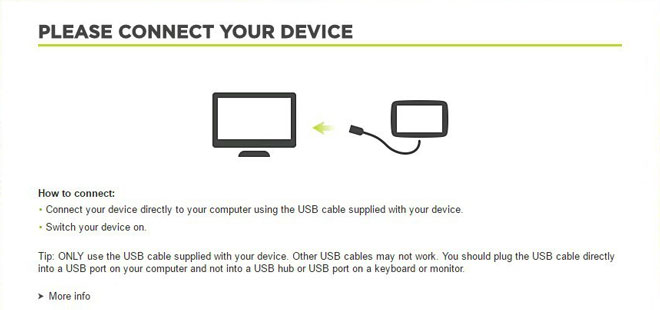
- Podłącz urządzenie Alfa Romeo Brera ( Blue&Me ) do komputera przez przewód USB. Jeśli wszystko pójdzie dobrze powinieneś zobaczyć nowy dysk, który można zbadać za pomocą Eksploratora Windows lub Finder, jeśli używasz komputera Mac.
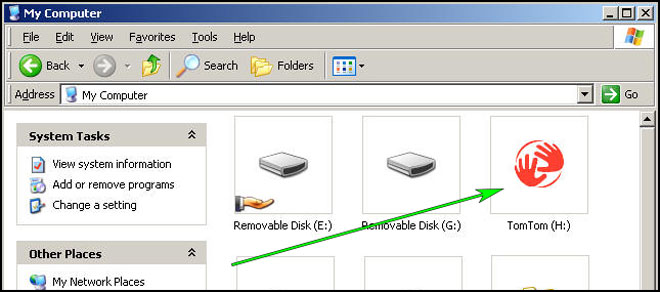
- Za pomocą Eksploratora plików poszukaj folderu o nazwie regionu lub kraju, takich jak Europa Zachodnia, Hiszpania, Włochy, Wielka Brytania.
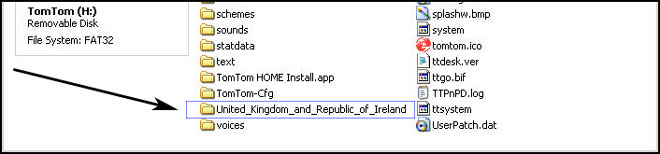
- Skopiuj wyodrębnione pliki z SpeedcamUpdates, OV2 i BMP, do folderu mapy zidentyfikowanego w kroku przed.
- Możesz włączyć alerty i ustawić dźwięk ostrzegawczy, gdy zbliża się do fotoradarów, w sekcji Włącz alerty.
- Zaloguj się na swoje konto Alfa Romeo Brera ( Blue&Me )
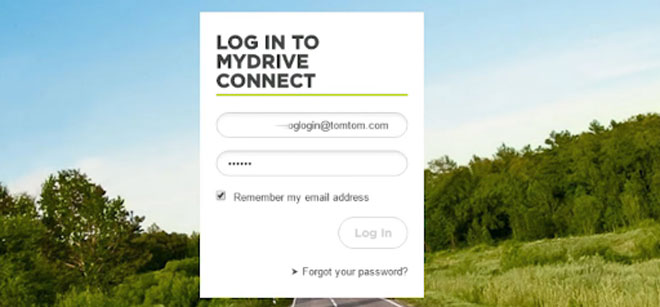
- Zarejestruj urządzenie Alfa Romeo Brera ( Blue&Me ) lub wybierz je, jeśli jest już zarejestrowane.
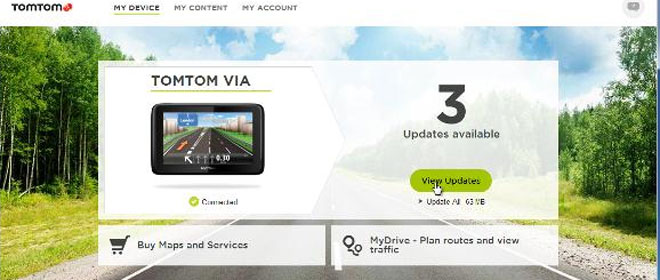
- Teraz jesteś gotowy, aby wybrać metodę 2 lub metodę 3 dla instalacji fotoradarów.
Metoda 2.
- Korzystanie z planowania trasy
- Przejdź do strony internetowej: MyDrive
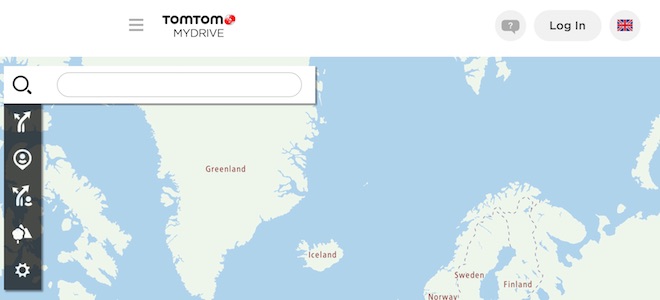
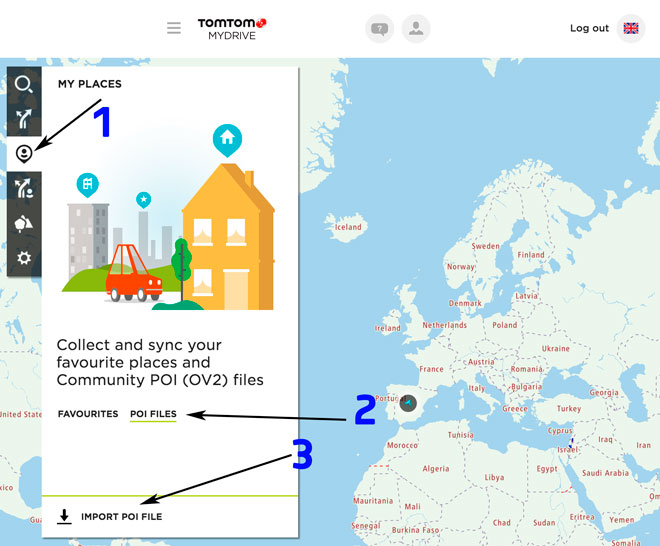
- Zaloguj się i kliknij Planowanie trasy = > Moje miejsca = > POI Files = > import POI plik
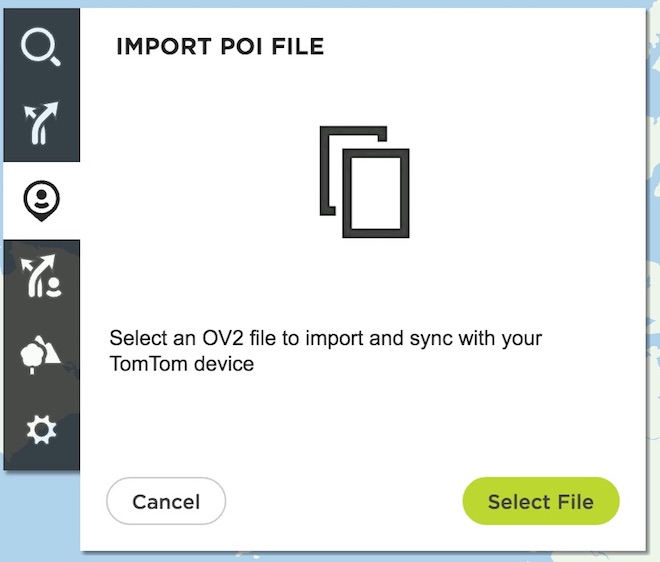
- Wybierz każdy plik OV2 pobrany z SpeedcamUpdates i naciśnij przycisk Importuj.
- Pliki zostaną automatycznie przeniesione do urządzenia Alfa Romeo Brera ( Blue&Me ).
- Możesz włączyć alerty i ustawić dźwięk ostrzegawczy, gdy zbliża się do fotoradarów, w sekcji Włącz alerty.
Metoda 3.
- Korzystanie z funkcji Dodaj zawartość społecznościową za pomocą aplikacji MyDrive
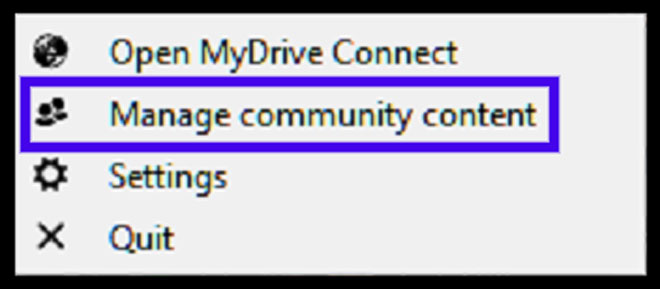
- Kliknij prawym przyciskiem myszy ikonę MyDrive Connect w zasobniku systemowym i wybierz Zarządzaj zawartością społecznościową
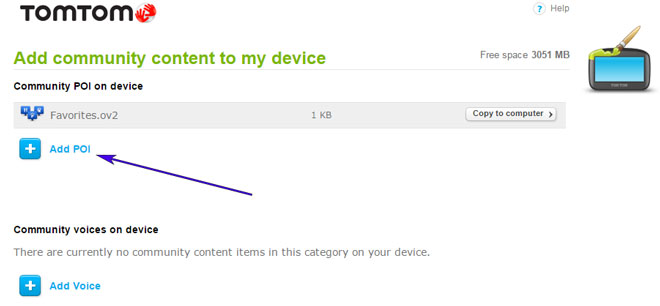
- Musisz dodać każdy plik OV2 pobrany z SpeedcamUpdates, naciskając przycisk Add POI. Pamiętaj, aby dodać skojarzone BMP też, który jest zawarty w pobranych plików.
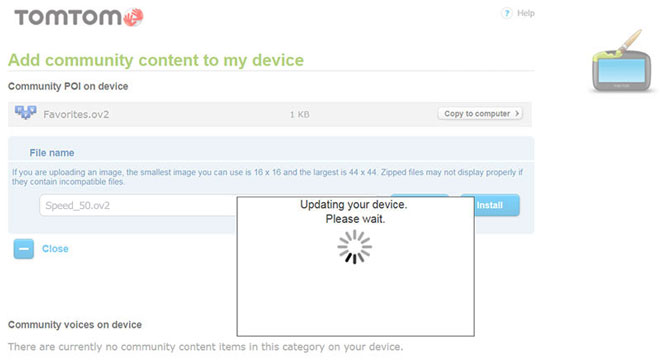
- Po zakończeniu naciśnij przycisk Instaluj, aby przesłać wszystkie informacje do urządzenia.
- Włącz alerty
W celu umożliwienia alertes przejść do główne ustawienia > > ustawienia POI > Ostrzegaj przy zbliżaniu się do UM
Wyszukiwanie kategorii, w których znajdują się Fotoradary
Wybierz dystans i dźwięk ostrzegawczy dla każdej kategorii
Ikona głośnika zostanie wyświetlona w pobliżu nazwy kategorii.
Istnieją 3 różne metody instalowania fotoradarów w urządzeniu TomTom, w zależności od możliwości i daty premiery.
W celu korzystania z metody 2 lub metody 3 należy zainstalować oprogramowanie TomTom. Wykonaj następne instrukcje, aby to zrobić.
Pobierz i zainstaluj oprogramowanie MyDrive firmy TomTom.
Wymagane jest zarejestrowane konto TomTom.
Podłącz urządzenie TomTom do komputera i uruchom oprogramowanie "MyDrive Connect".
Pamiętaj, że możesz swobodnie dostosować pobieranie. Uzyskać dostęp do panelu klienta i za pomocą narzędzia dostosowywania, aby uzyskać dostosowane prędkości aparatu bazy danych zgodnie z potrzebami. Ten narzędzie jest potrzebny, jeśli urządzenie nie akceptuje rozmiar nowej aktualizacji. Można dodawać i usuwać danych fotoradar krajów do aktualnej konfiguracji.
Alfa Romeo Brera ( Blue&Me ) Informacje o aktualizacji fotoradarów
Alfa Romeo Brera wyposa?ona w system Blue&Me korzysta z nawigacji GPS HERE, która wymaga regularnych aktualizacji map, aby zapewni? optymaln? wydajno??. Aktualizacje te poprawiaj? pokrycie map, dostarczaj?c dok?adne i aktualne informacje o drogach, punktach zainteresowania oraz warunkach ruchu. Utrzymanie bazy map HERE w aktualnym stanie jest niezb?dne dla niezawodnej nawigacji, poniewa? przestarza?e mapy mog? prowadzi? do b??dnych wskaza? i pomini?tych tras. Aby zachowa? skuteczno?? systemu nawigacji, regularnie sprawdzaj dost?pno?? aktualizacji map dedykowanych dla Twojego modelu Brera.
Aby zainstalowa? aktualizacje map dla systemu nawigacji Blue&Me w Twojej Brerze, zazwyczaj u?yjesz dysku USB lub karty SD. Najpierw pobierz najnowsze pliki aktualizacji map HERE z oficjalnego ?ród?a na swój komputer. Nast?pnie przenie? te pliki na dysk USB lub kart? SD. W?ó? dysk lub kart? do odpowiedniego gniazda w poje?dzie. Post?puj zgodnie z instrukcjami wy?wietlanymi na ekranie, aby rozpocz?? proces aktualizacji. Upewnij si?, ?e pojazd znajduje si? w bezpiecznym miejscu podczas aktualizacji, poniewa? przerwy mog? wp?yn?? na instalacj?.
System nawigacji GPS HERE w Alfa Romeo Brera zapewnia podstawowe funkcje prowadzenia trasy, w tym wskazówki krok po kroku oraz aktualizacje ruchu drogowego w czasie rzeczywistym. Dodatkowo system mo?e ostrzega? o lokalizacjach fotoradarów, pomagaj?c utrzyma? zgodno?? z ograniczeniami pr?dko?ci. Skuteczne wykorzystanie tych funkcji mo?e poprawi? komfort jazdy, zapewniaj?c pozostanie na w?a?ciwej trasie i unikanie potencjalnych mandatów. Regularne aktualizacje map s? kluczowe dla dok?adno?ci tych systemów nawigacji i ostrzegania, dlatego warto zadba? o aktualno?? map.
Szukasz dodatkowych informacji o aktualizacjach GPS i kompatybilnych systemach nawigacyjnych?
Przewodnik po aktualizacji i instalacji GPS