
TomTom NAVIGATOR 6
W celu aktualizacji urządzenia GPS: TomTom NAVIGATOR 6 Najnowsza aktualizacja wykonaj kolejne instrukcje.

Po pierwsze Pamiętaj, że masz plik aktualizacji do TomTom NAVIGATOR 6 urządzenie, pobrać ze SpeedcamUpdates.com.
Jeśli nadal nie mam, możesz go teraz wypełniając formularz, które widzisz na tej stronie.
- Wyodrębnienia plików z pakietu SpeedcamUpdates zip. Jeśli po pobraniu pliku nie jest plik ZIP oznacza, że plik jest już rozpakowane i można przejść do następnego kroku tej instrukcji instalacji.
Metoda 1.
- Ta metoda jest prawidłowa, jeśli jesteś w stanie połączyć urządzenie TomTom NAVIGATOR 6 do komputera PC i uzyskać dostęp do głównego folderu udostępnionego urządzenia.
- Podłącz urządzenie TomTom NAVIGATOR 6 do komputera przez przewód USB. Jeśli wszystko pójdzie dobrze powinieneś zobaczyć nowy dysk, który można zbadać za pomocą Eksploratora Windows lub Finder, jeśli używasz komputera Mac.
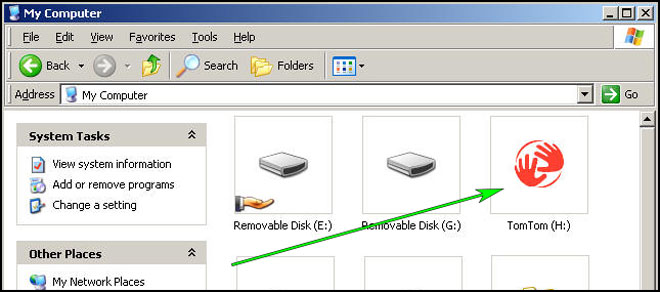
- Za pomocą Eksploratora plików poszukaj folderu o nazwie regionu lub kraju, takich jak Europa Zachodnia, Hiszpania, Włochy, Wielka Brytania.
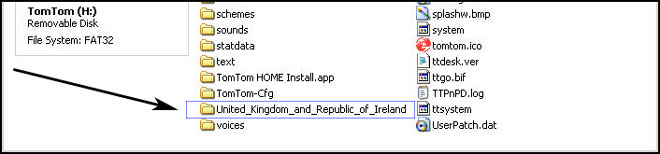
- Skopiuj wyodrębnione pliki z SpeedcamUpdates, OV2 i BMP, do folderu mapy zidentyfikowanego w kroku przed.
- Możesz włączyć alerty i ustawić dźwięk ostrzegawczy, gdy zbliża się do fotoradarów, w sekcji Włącz alerty.
- Zaloguj się na swoje konto TomTom NAVIGATOR 6
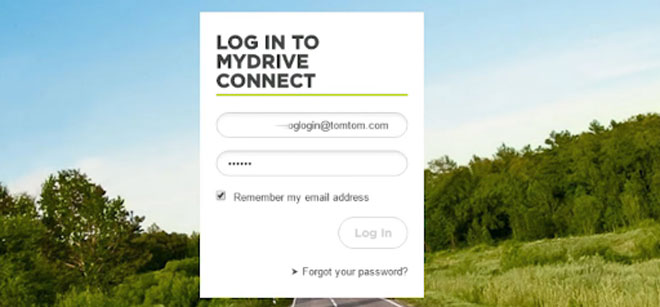
- Zarejestruj urządzenie TomTom NAVIGATOR 6 lub wybierz je, jeśli jest już zarejestrowane.
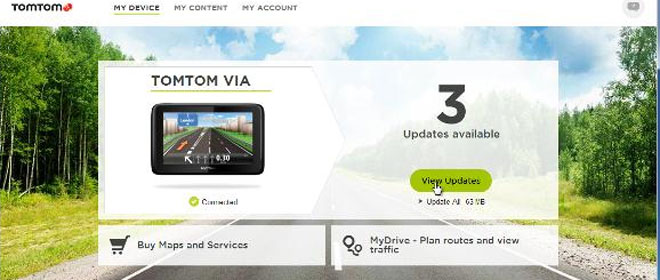
- Teraz jesteś gotowy, aby wybrać metodę 2 lub metodę 3 dla instalacji fotoradarów.
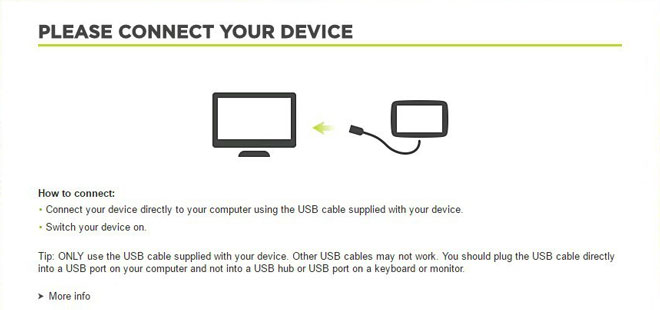
Metoda 2.
- Korzystanie z planowania trasy
- Przejdź do strony internetowej: MyDrive
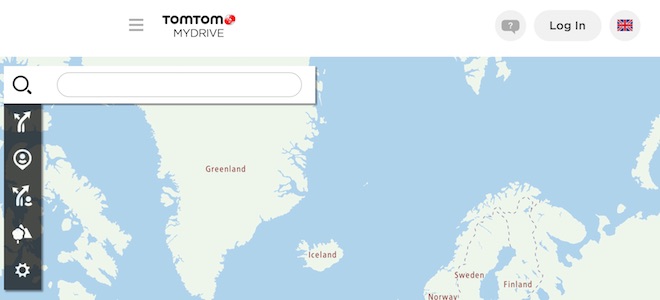
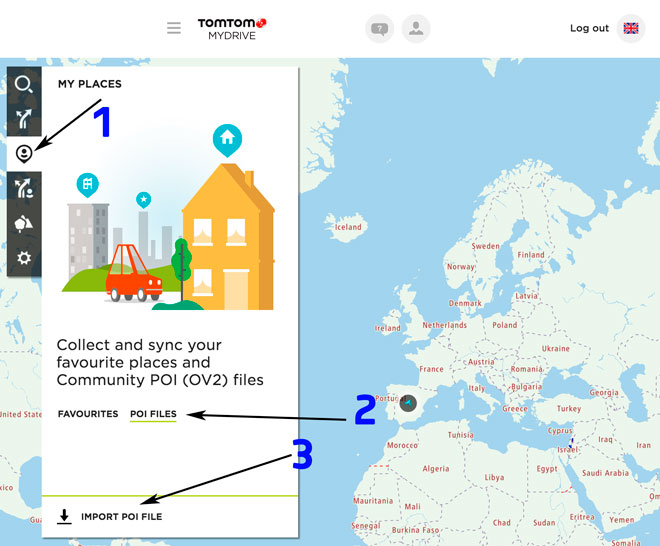
- Zaloguj się i kliknij Planowanie trasy = > Moje miejsca = > POI Files = > import POI plik
- Wybierz każdy plik OV2 pobrany z SpeedcamUpdates i naciśnij przycisk Importuj.
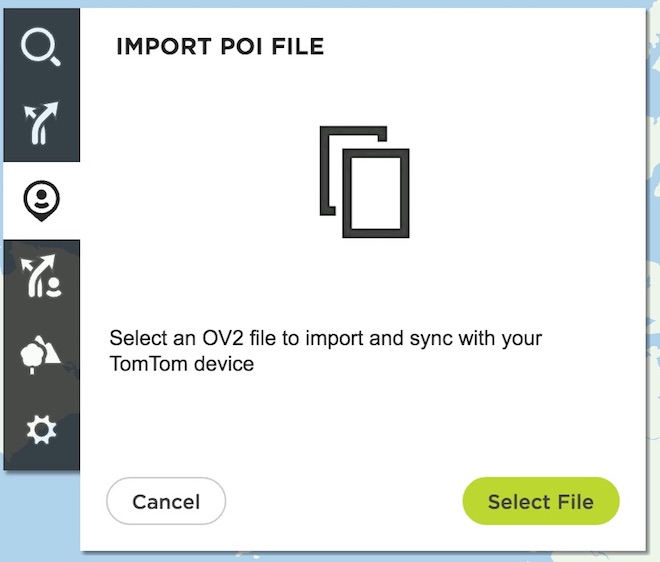
- Pliki zostaną automatycznie przeniesione do urządzenia TomTom NAVIGATOR 6.
- Możesz włączyć alerty i ustawić dźwięk ostrzegawczy, gdy zbliża się do fotoradarów, w sekcji Włącz alerty.
Metoda 3.
- Korzystanie z funkcji Dodaj zawartość społecznościową za pomocą aplikacji MyDrive
- Kliknij prawym przyciskiem myszy ikonę MyDrive Connect w zasobniku systemowym i wybierz Zarządzaj zawartością społecznościową
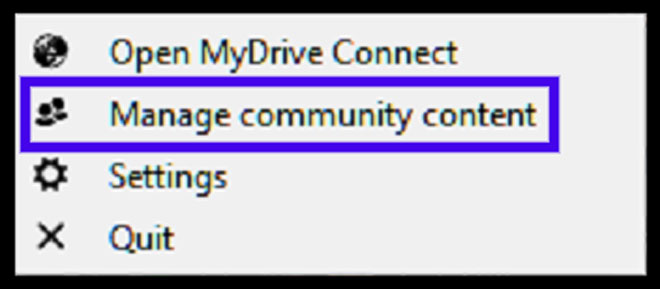
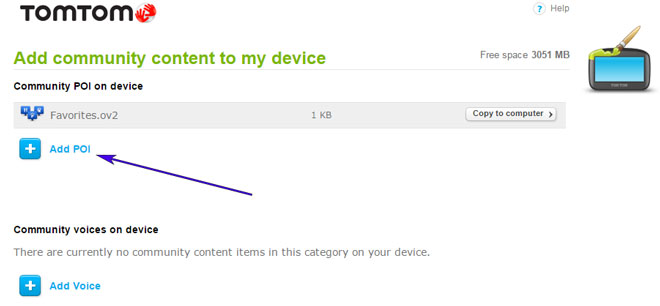
- Musisz dodać każdy plik OV2 pobrany z SpeedcamUpdates, naciskając przycisk Add POI. Pamiętaj, aby dodać skojarzone BMP też, który jest zawarty w pobranych plików.
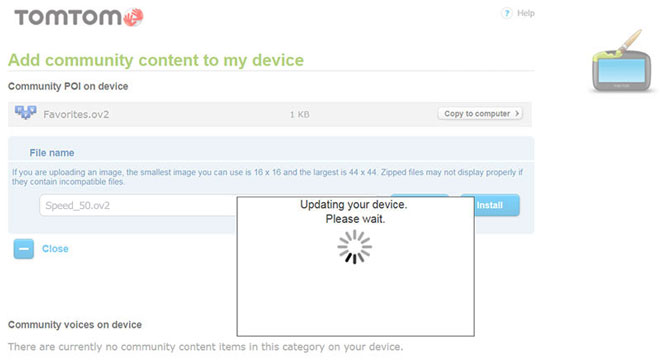
- Po zakończeniu naciśnij przycisk Instaluj, aby przesłać wszystkie informacje do urządzenia.
- Włącz alerty
W celu umożliwienia alertes przejść do główne ustawienia > > ustawienia POI > Ostrzegaj przy zbliżaniu się do UM
Wyszukiwanie kategorii, w których znajdują się Fotoradary
Wybierz dystans i dźwięk ostrzegawczy dla każdej kategorii
Ikona głośnika zostanie wyświetlona w pobliżu nazwy kategorii.
Istnieją 3 różne metody instalowania fotoradarów w urządzeniu TomTom, w zależności od możliwości i daty premiery.
W celu korzystania z metody 2 lub metody 3 należy zainstalować oprogramowanie TomTom. Wykonaj następne instrukcje, aby to zrobić.
Pobierz i zainstaluj oprogramowanie MyDrive firmy TomTom.
Wymagane jest zarejestrowane konto TomTom.
Podłącz urządzenie TomTom do komputera i uruchom oprogramowanie "MyDrive Connect".
Pamiętaj, że możesz swobodnie dostosować pobieranie. Uzyskać dostęp do panelu klienta i za pomocą narzędzia dostosowywania, aby uzyskać dostosowane prędkości aparatu bazy danych zgodnie z potrzebami. Ten narzędzie jest potrzebny, jeśli urządzenie nie akceptuje rozmiar nowej aktualizacji. Można dodawać i usuwać danych fotoradar krajów do aktualnej konfiguracji.
TomTom NAVIGATOR 6 Informacje o aktualizacji fotoradarów
TomTom NAVIGATOR 6 oferuje szerokie pokrycie map, zapewniaj?c u?ytkownikom dost?p do szczegó?owych i dok?adnych map na ich podró?e. Regularne aktualizacje bazy map s? kluczowe dla utrzymania dok?adno?ci nawigacji, poniewa? uwzgl?dniaj? najnowsze zmiany dróg, nowe trasy oraz punkty zainteresowania. Dzi?ki zaanga?owaniu TomTom w dostarczanie aktualnych map, u?ytkownicy mog? pewnie nawigowa? zarówno w obszarach miejskich, jak i wiejskich, minimalizuj?c ryzyko napotkania nieaktualnych informacji. Ta funkcja poprawia ogólne do?wiadczenie nawigacyjne, umo?liwiaj?c p?ynniejsz? podró? i lepsze planowanie trasy.
Aktualizacja TomTom NAVIGATOR 6 jest prosta, wykorzystuj?c metody instalacji przez USB lub kart? SD. U?ytkownicy mog? pobra? najnowsze aktualizacje map ze strony TomTom i przenie?? je na swoje urz?dzenie za pomoc? po??czenia USB lub karty SD. Ten proces zapewnia, ?e urz?dzenie pozostaje aktualne z najnowszymi danymi map, co zwi?ksza niezawodno?? nawigacji. Regularne aktualizacje s? niezb?dne dla optymalnej wydajno?ci, pozwalaj?c u?ytkownikom korzysta? z ulepszonego wyznaczania tras i dok?adnych informacji nawigacyjnych bez potrzeby stosowania skomplikowanych procedur.
TomTom NAVIGATOR 6 wyró?nia si? w prowadzeniu po trasie, dostarczaj?c jasne i precyzyjne wskazówki, które pomagaj? u?ytkownikom efektywnie dotrze? do celu. Urz?dzenie zawiera alerty o fotoradarach, które informuj? kierowców o potencjalnych kontrolach pr?dko?ci na trasie. Ta funkcja nie tylko pomaga w przestrzeganiu ogranicze? pr?dko?ci, ale tak?e zwi?ksza ogólne bezpiecze?stwo na drodze. Dzi?ki integracji informacji o ruchu drogowym w czasie rzeczywistym, TomTom NAVIGATOR 6 pozwala u?ytkownikom unika? zat?oczonych obszarów, zapewniaj?c p?ynniejsz? jazd? i terminowe przybycie.
Szukasz dodatkowych informacji o aktualizacjach GPS i kompatybilnych systemach nawigacyjnych?
Przewodnik po aktualizacji i instalacji GPS